
品牌型号:联想ThinkPad X1
系统:Windows10家庭版
软件版本:Source Insight 5
我们在使用Source Insight阅读项目源码时,有时会遇到工程已经打开,但文件列表里看不到源码文件的情况,这通常跟我们工程文件添加、源码路径等设置有关。此外,我们在分析项目代码时,经常要查看函数之间的调用关系。下面就给大家介绍一下Source Insight文件列表没有文件怎么办,Source Insight怎么查看函数调用关系的相关内容,方便后续进行源码分析。
一、Source Insight文件列表没有文件怎么办
我们在使用Source Insight打开工程后,如果发现左侧文件列表是空的,先不用急着重新安装软件,这并不一定是Source Insight出了问题,可能是当前工程里面还没有添加源码文件,也有可能是工程记录的源码路径发生了变化。
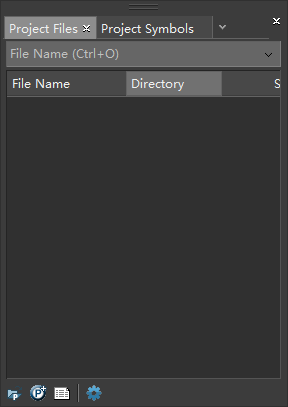
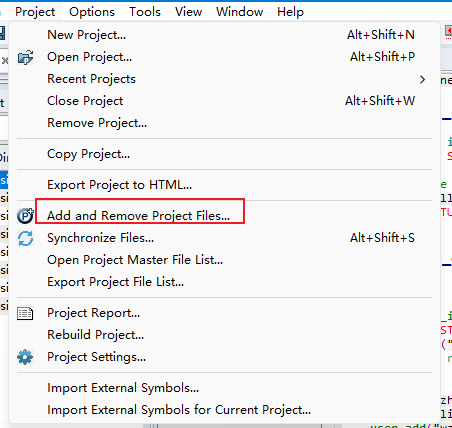
1、我们可以考虑重新添加文件,先打开对应的Source Insight工程,在菜单栏中找到“Project”,然后选择“Add and Remove Project Files”或者类似的工程文件管理选项。
2、进入文件管理界面后,我们找到项目源码所在的文件夹,把需要查看的源码文件添加到工程中,添加完成后点击Close按钮,再回到工程窗口查看文件列表。
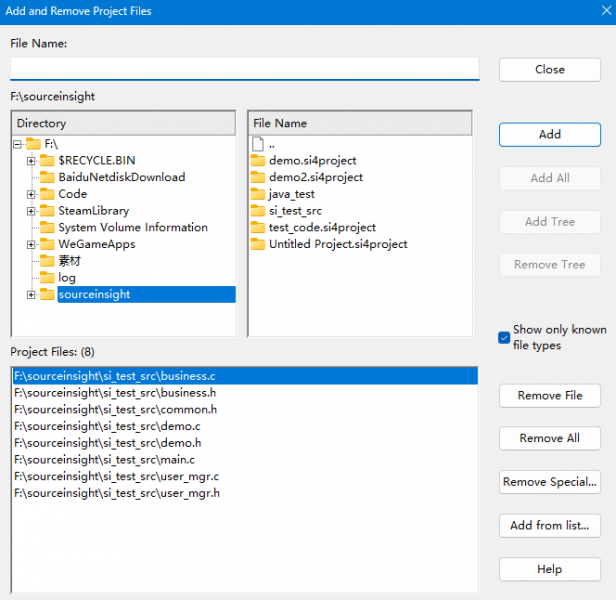
3、如果项目源码文件比较多,我们也可以直接选择源码所在的目录,然后按照文件类型进行添加。例如 C、C++ 项目通常会涉及 .c、.h、.cpp 等文件。如果只是想查看某一部分代码,也可以只添加需要分析的文件,无需将整个项目全部加入工程。如果之前工程里明明有文件,后来突然变成空白,则需要检查源码目录有没有被移动或者修改名称。
二、Source Insight怎么查看函数调用关系
在分析项目源码时,如果仅查看单个函数的实现,往往是不够的,很多时候我们需要继续往上找,看看到底是谁调用了这个函数,或者这个函数又调用了哪些其他函数,这样才能把代码之间的关系理清楚,Source Insight为我们提供了符号查找和引用查找功能,可以用来辅助分析函数的调用情况。
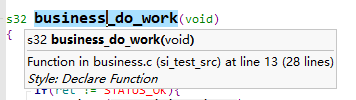
1、首先打开已经建立好的Source Insight工程,并确认相关源码文件已经添加到工程中,找到我们要分析的函数后,可以将鼠标放到函数名称上,然后通过右键菜单查找该符号的引用,搜索结果出来以后,可以看到函数出现在哪个文件、哪一行。
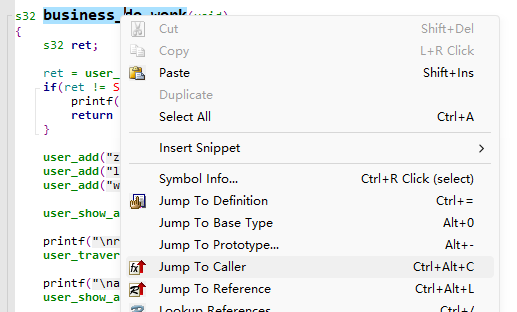
2、如果想分析这个函数调用了哪些函数,我们需要进入函数的具体实现代码,从函数内部往下看,Source Insight会对代码中的函数、变量等符号进行识别,遇到其他函数时,可以继续使用跳转或引用查找功能,这样一层一层查看,就可以逐渐把函数之间的调用关系串起来。
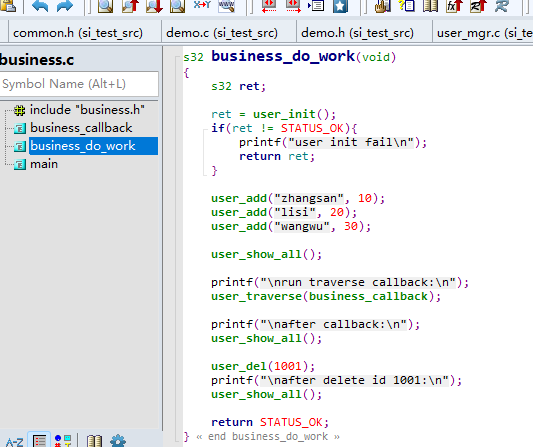
3、Source Insight查看调用关系的效果和工程索引有很大关系,如果我们源码没有完整加入工程,或者索引没有正常建立,那么搜索结果可能不完整,遇到这种情况,可以先检查工程中的文件列表,确认相关 .c、.h、.cpp 等源码都已经添加,再重新进行索引。
以上就是Source Insight文件列表没有文件怎么办,Source Insight怎么查看函数调用关系的全部内容了。使用Source Insight阅读源码时,文件列表为空一般可以先从工程文件、源码路径以及文件是否正确添加这几个方面检查,在分析代码时,要理清函数调用关系我们可以通过查找函数引用,定位它在工程中的调用位置,再结合函数跳转查看具体实现。
