
品牌型号:联想ThinkPad X1
系统:Windows10家庭版
软件版本:Source Insight 5
Source Insight 是一款比较常见的代码阅读工具,它主要用来查看和分析项目源码,对于经常需要看代码的人来说,软件顺手、界面显示舒服,都会影响我们的使用体验。Source Insight 的功能比较实用,在处理代码搜索、跳转等操作时比较方便。有些用户长时间使用默认的浅色界面后,会更喜欢深色背景。下面就给大家介绍一下Source Insight好用吗,Source Insight如何设置黑色背景的相关内容。
一、Source Insight好用吗
Source Insight好不好用,这个主要还是看我们平时都用它来做什么,如果只是简单打开源码、修改代码,其实很多编辑器都能做到,但是如果平时的工作经常要涉及源码阅读、查找函数和分析项目结构,那么 Source Insight 还是比较实用的。
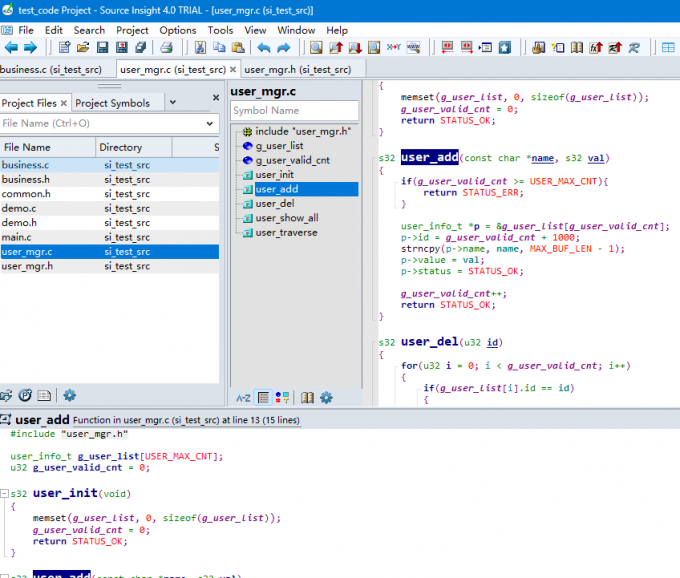
Source Insight 给人的感觉就是查代码方便,我们打开一个工程以后,可以把项目中的源码集中管理起来,在查看代码时,如果遇到了一个函数或者变量,不需要自己记住它在哪个文件里,可以直接进行搜索和跳转。
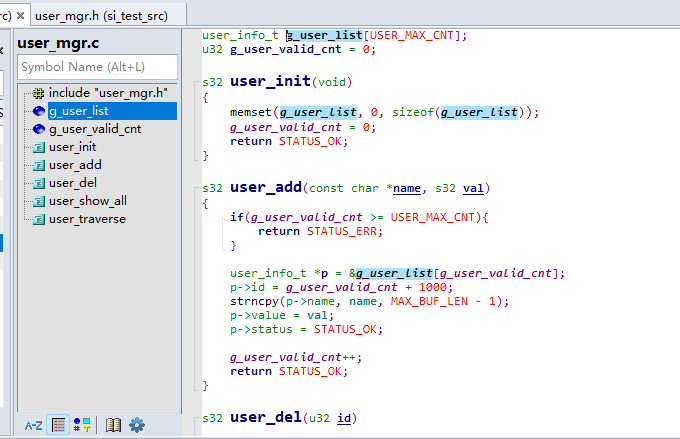
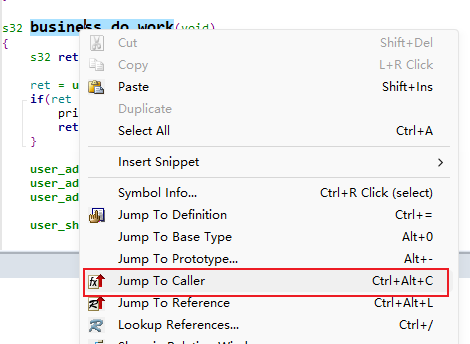
我们用Source Insight来分析代码的结构也比较方便,比如我们这会要查看一个函数在哪里定义、哪些地方调用了,可以直接通过软件提供的功能进行查找。这个功能在阅读别人写的项目代码时很有用,代码文件多了以后,单纯靠文件夹一个个找,效率确实不高。
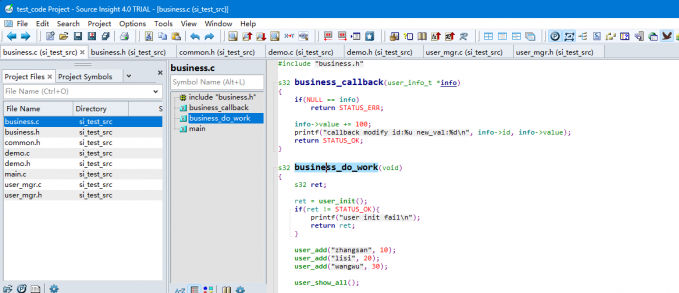
Source Insight的界面相对比较简单,刚开始使用时可能会觉得和现在一些常见的开发工具不太一样,不过熟悉菜单和快捷操作以后,用起来还是比较顺手的。它更偏向于代码阅读和分析,如果需要进行完整的项目编译、调试或者依赖管理,通常还是需要配合其他开发工具使用。
二、Source Insight如何设置黑色背景
Source Insight 默认的代码编辑界面是浅色背景,如果我们平时看代码的时间比较长,可能黑色背景看起来会更加舒服一些,Source Insight 本身就提供了黑色主题,不需要另外下载配色文件,设置起来也比较简单。
1、我们可以直接通过菜单进行设置,打开Source Insight后,在顶部菜单栏找到“Options”,然后选择“Visual Theme”。
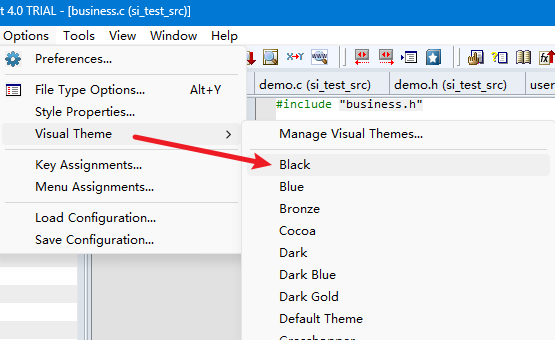
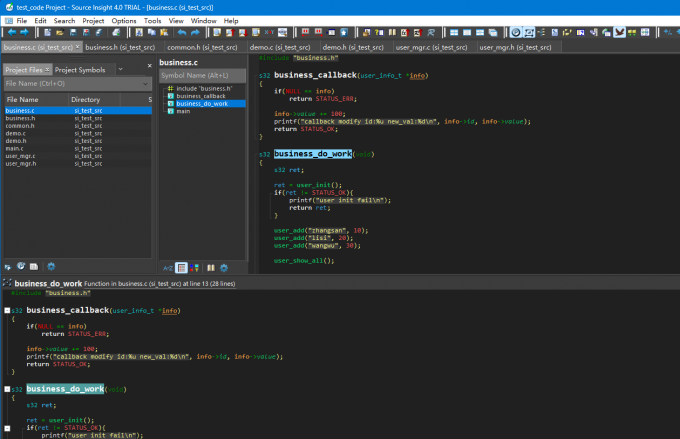
2、它的子菜单里可以看到Source Insight自带的一些主题,我们想要黑色背景,只需要选择其中的“Black”就可以了,设置完成之后,Source Insight的界面会切换成黑色背景,同时文字和代码颜色也会跟着调整,不需要再一个个修改。
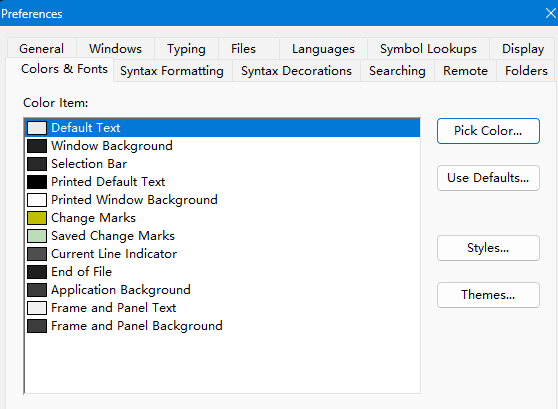
3、如果觉得默认的黑色主题不太符合使用习惯,我们也可以自己调整颜色,进入“Options”后选择“Preferences”,找到“Color & Fonts”相关设置,在这里我们可以根据自己喜好自由修改窗口背景、默认文字以及其他界面元素的颜色。
以上就是Source Insight好用吗,Source Insight如何设置黑色背景的全部内容了。Source Insight适合用来阅读和分析源码,在项目文件比较多的情况下,搜索、跳转和查看代码结构这些功能还是很方便的,至于好不好用,主要还是看我们的使用习惯和实际需求。如果有些小伙伴觉得默认的浅色界面看起来不太舒服,可以直接在 Source Insight中选择Options下的Visual Theme,找到Black主题切换到黑色主题。
