品牌型号:惠普240 G3
系统:Windows 10专业版
软件版本:Source Insight 4.0
用Source Insight看代码的时候,高亮选中功能可以帮忙提高效率。光标放在某个词上面,一键标亮所有出现的地方,找变量、找函数会方便不少。另外,页面颜色默认模式看久了眼睛容易疲劳,很多人会需要自定义页面颜色。下面就来介绍下Source Insight如何高亮选中,Source Insight如何改页面颜色。
一、Source Insight如何高亮选中
我们看代码的时候,经常需要找某个词出现在哪些位置。手动找比较麻烦,高亮功能打开的话,所有匹配的位置都能标出来。
1、操作方法
Source Insight里有自带的标亮功能,默认快捷键是F8。操作起来很简单,把光标放在想标亮的词上面,然后按F8。
按下之后,当前文件里,所有这个词出现的地方都会变成高亮颜色。看完了想取消的话,再按一次F8就行。
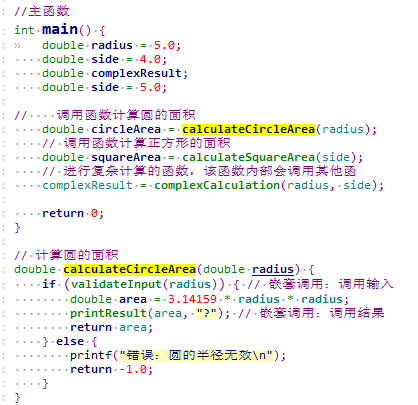
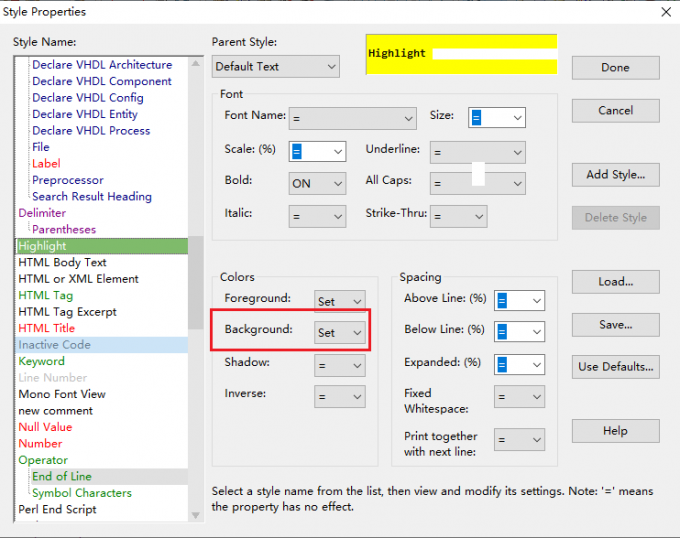
默认的高亮样式是黑色粗体文字配亮黄色背景。如需修改高亮颜色,可点击Options下的Style Properties。进入设置界面后,在左侧选择Highlight项,然后在右侧,选择背景色进行设置。
这个功能在追踪变量的时候很有用,一个变量在哪几处赋值、哪几处引用,高亮一打开,清清楚楚就可以看到了。
2、高亮和搜索的区别
高亮和搜索不太一样,搜索是光标跳到搜索到的位置,按下F3、F4可以上下跳转,而高亮是一直显示所有匹配项。
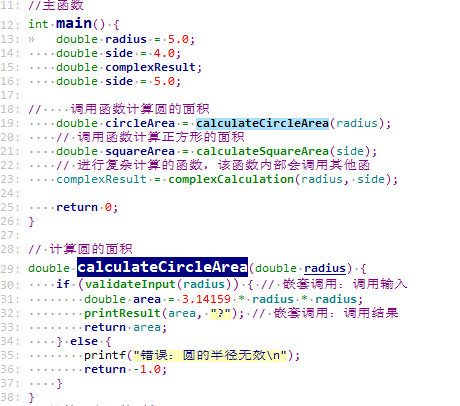
开着高亮功能,在当前文件里,这个词在哪儿、出现几次,可以一眼看出来,而搜索是一个一个跳转着看。
二、Source Insight如何改页面颜色
Source Insight默认白底,而有些开发人员习惯了深色模式,会想要改页面颜色。有以下几种方法,可以根据自己习惯选择。
1、用现成主题
Source Insight自带了好几个主题可以直接换。点菜单栏的Options,找到Visual Theme,下面列着好几个预设主题。
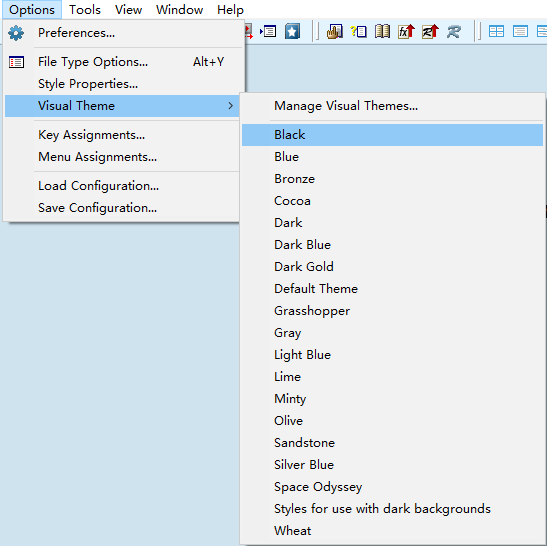
可以都切换试一下,其中Black、Bronze、Dark、Cocoa都是相对深色的模式。不仅是编辑区,页面所有的背景颜色都会进行修改。
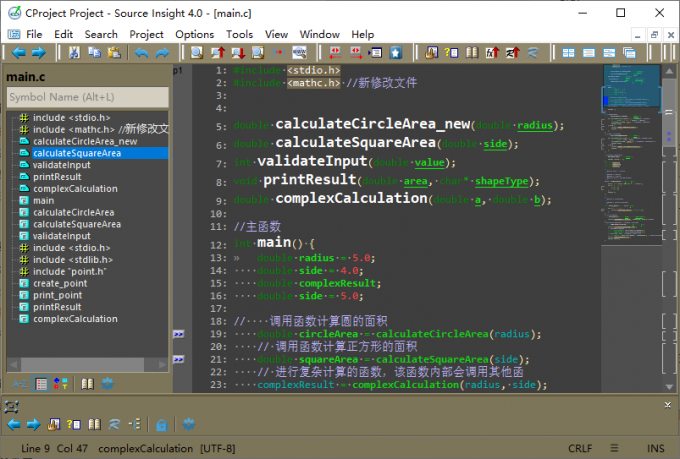
2、自定义页面颜色
想自己调颜色的话,有两个地方可以设置。
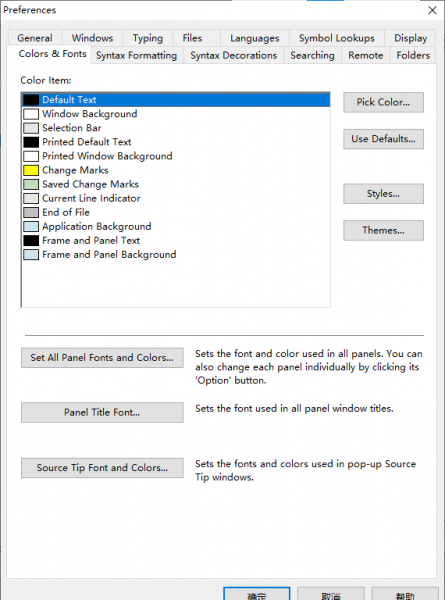
点Options下的Preferences,找到Color这个标签页。这里主要设置的是软件本身的颜色,通常会修改的是Window Background背景色、Default Text默认文字颜色。
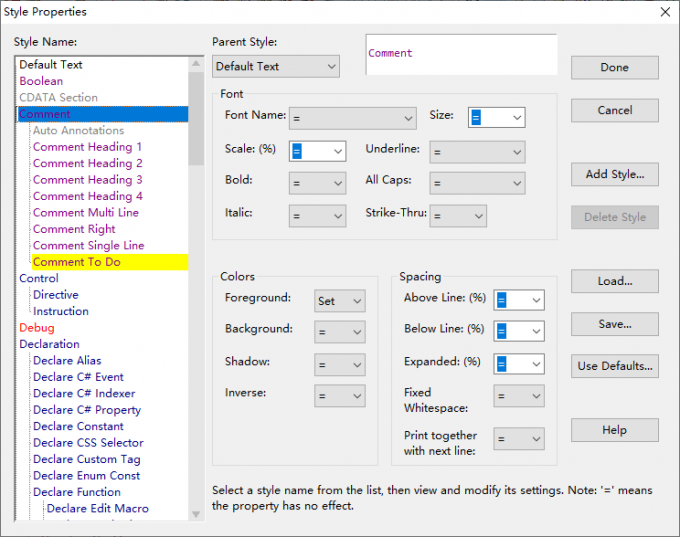
页面颜色修改后,通常编辑区的颜色也需要进行修改。编辑区的语法颜色,包括注释、关键字、字符串等,需要点Options下的Style Properties,在左侧找到对应的样式项进行修改。
3、保存主题
调好一组颜色之后,可以把这个配置存成主题。点Options下的Visual Theme,然后进入Manage Visual Themes。
进入管理界面后,点Define,给主题起个名字。保存之后,下次想用直接点名字就切过去了。
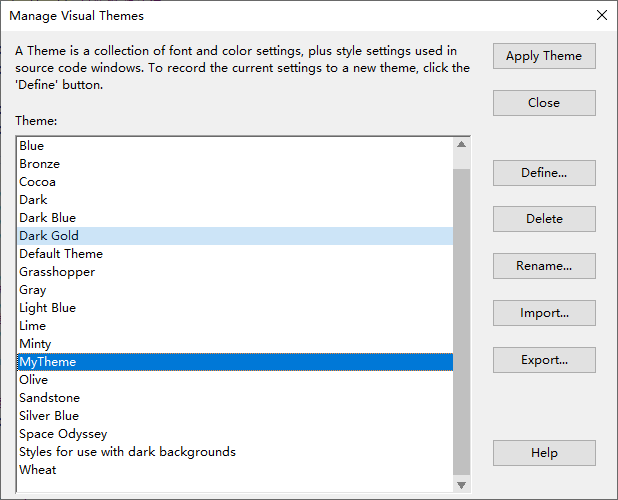
按照以上步骤操作,就可以修改页面颜色,并自定义成自己喜欢的模式了。
以上就是关于Source Insight如何高亮选中,Source Insight如何改页面颜色的全部内容了。高亮功能用熟练了找代码能快不少,页面颜色调好了自己使用起来也舒服。Source Insight具备的这些功能,可以让我们更高效、更舒适的进行开发。希望以上内容可以帮助大家更好的使用Source Insight。