
品牌型号:惠普 240 G3
系统:Windows 10 专业版
软件版本:Source Insight 4.0
用Source Insight做开发时,我们经常要打开之前建好的工程,还要在整个项目里找函数。有些刚用这款工具的人,找不到打开旧工程的地方,搜函数搜不全。下面用最简单的步骤,为大家讲清楚Source Insight怎么打开已存在的工程,Source Insight如何在整个工程中查找函数。
一、Source Insight怎么打开已存在的工程
之前保存过的工程,都会生成一个专用的工程文件,不用重新添加代码,加载一下就能继续用。加载方式有以下两种。
1、第一种方式,是在界面的Project菜单下打开。
打开软件进入主界面,点上面菜单栏的 Project。在下拉菜单里选 Open Project,会弹出文件选择窗口。

找到之前的工程,选择后点击OK即可。
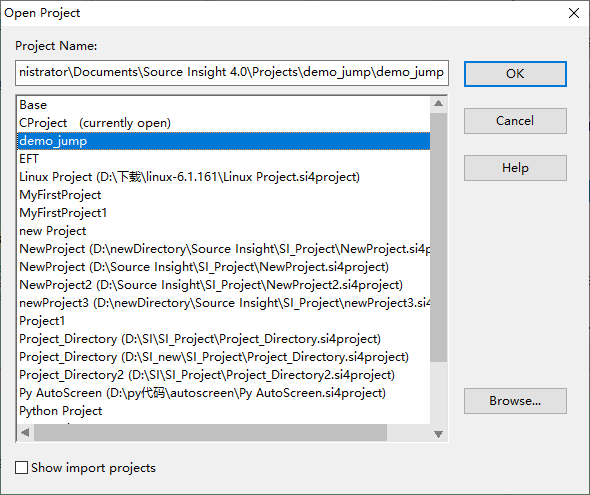
等工程加载完,就会出现文件列表,直接就能看代码、改代码。
要是这个工程最近打开过,点Project下的Recent Projects,在列表里点工程名字,就能快速打开。

2、还有一种更直接的方式,是在文件夹里直接找到项目文件.siproj,双击打开即可。
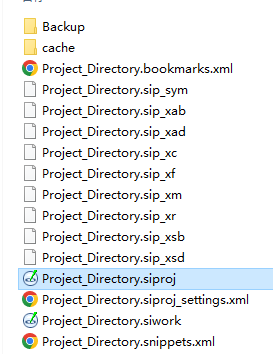
这里要注意,只有.siproj才是工程文件。如果文件夹里只有 .c 、.h这类源码,没有对应的工程文件,是打不开的。这种情况只能新建工程,再把代码文件加进去。
工程加载好之后,之前的窗口布局、打开过的文件都会保留,不用重新设置。
二、Source Insight如何在整个工程中查找函数
项目大了以后,一个函数可能在很多文件里被调用。只在单个文件里搜索,看不全调用关系,必须在整个工程里查找。
常用方式有两种,一种找函数定义,一种找所有调用位置。
1、用符号查找,快速定位函数定义
只想找函数在哪里定义、声明,用这个方法最准,不会多出无关内容。
具体操作是在项目窗口下,找到Project Symbols这个窗口。在搜索框输入要搜索的函数,下面就会立即显示函数定义和声明的位置,双击对应的函数,就能直接跳转到代码行了。
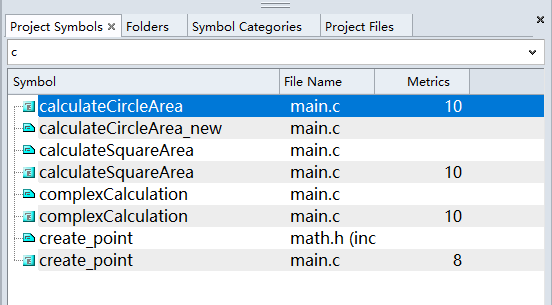
这种方式只能显示定义和声明,适合快速找函数源头,代码多、层级深的时候很好用。
2、全局文本搜索,查所有调用位置
要找出函数在工程里所有被调用的地方,就用全局搜索。点击Search下的Lookup References,就会弹出来搜索窗口。
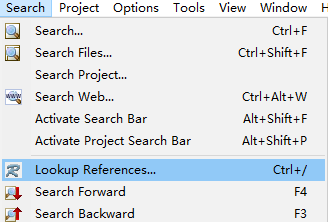
输入函数名,范围选All Project Files,点Search。
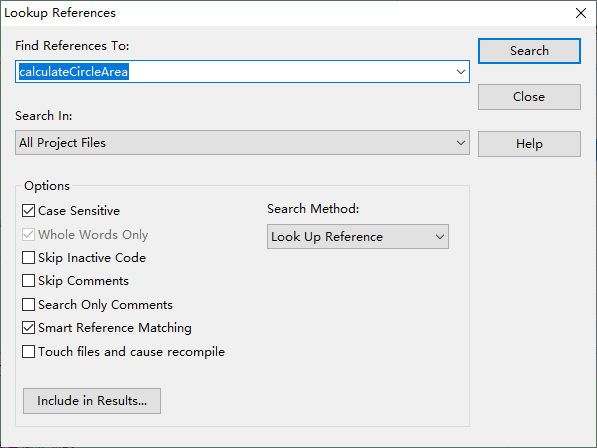
所有出现这个函数的地方都会列出来,包括定义和引用。

点任意一条结果左侧的箭头,就能跳过去看,方便理清整个调用流程。
搜索的时候有个情况需要注意:工程新加、删除或改了文件后,索引可能没更新。需要点Project下的Rebuild Project,重建一下索引,再搜会更全,不容易漏。
以上就是关于Source Insight怎么打开已存在的工程,Source Insight如何在整个工程中查找函数的全部内容。打开已有工程,找到 项目文件加载就可以,最近打开的还能快速切换。查函数可以按需求选择,查找定义用符号搜索,查全调用用全局搜索。熟练掌握这两个常用操作,处理项目时会方便很多。希望本文可以帮助到大家。
