
品牌型号:联想ThinkPad X1
系统:Windows10家庭版
软件版本:Source Insight 5
Source Insight是一款专业的代码阅读编辑工具,但是初次安装后发现软件里面的默认界面和字体设置不太符合我们的使用习惯,如果看不懂英文菜单会增加不少的操作难度,另外阅读界面字体偏小、显示模糊,会降低代码阅读效率。所以有很多用户在安装完后都会先调整界面语言和字体大小。下面就给大家介绍一下Source Insight怎么设置中文,Source Insight怎么设置字体大小的相关内容。
一、Source Insight怎么设置中文
目前Source Insight官方版本没有提供可以让我们直接切换简体中文界面的选项,但是如果只是代码中的中文注释显示乱码,一般不需要安装中文补丁,调整文件编码就可以了。
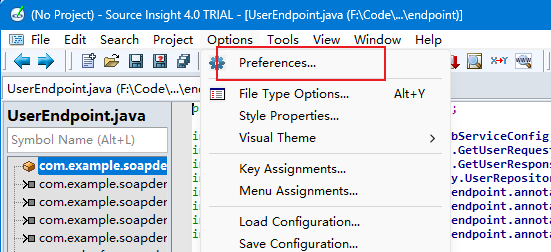
1、我们打开软件后在顶部菜单栏找到Options,选择Preferences。
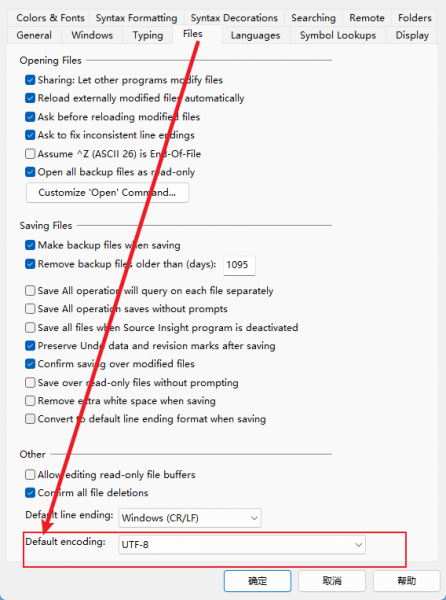
2、在设置窗口中找到File选项,将Default Encoding设置成UTF-8,然后我们保存设置并重新打开文件后,这样操作下来中文内容就能正常显示了。
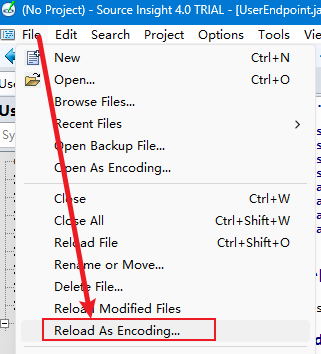
3、如果当前文件还是存在乱码,我们可以在File菜单中选择Reload As Encoding,再按照文件原本使用的编码重新加载。
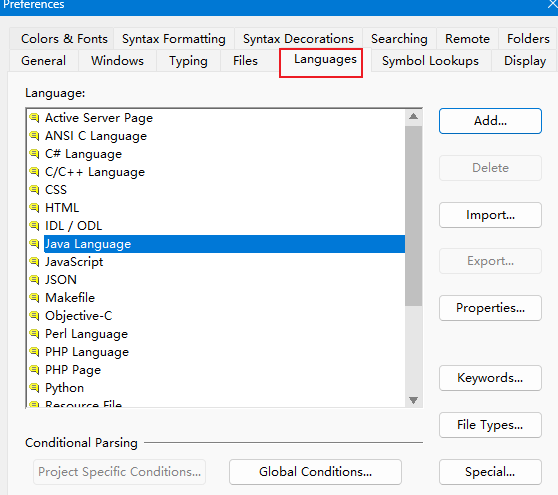
4、有些用户会在Preferences的Languages页面寻找中文选项,但这里的Language指C、C++、Java等编程语言的解析规则,并不是软件界面的显示语言,我们不能用来把英文菜单改成中文。
5、全英文菜单确实会带来一定使用门槛,但是从操作规范来看,遇到问题我们用英文表述会更加标准,也便于和行业圈内人员交流。
二、Source Insight怎么设置字体大小
有些开发者在使用Source Insight阅读代码的时候总觉得界面字体太小看不清,我们其实是可以设置字体大小的,Source Insight的代码字体与文件类型相关。
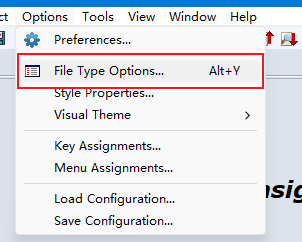
1、调整时我们先打开一个常用的源代码文件,点击顶部菜单栏中的Options然后找到File Type Options。
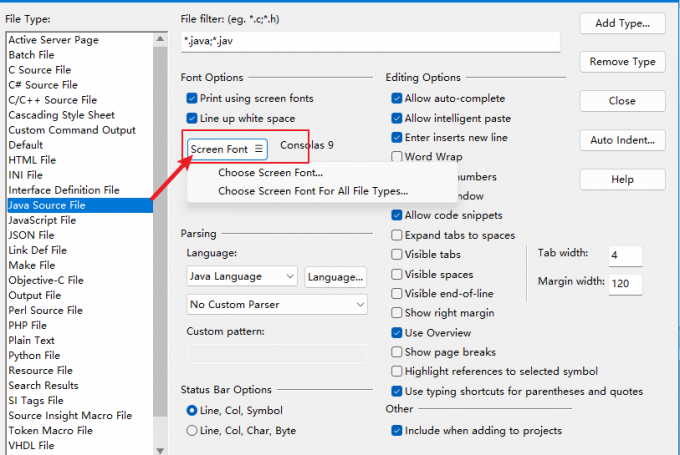
2、窗口打开后,我们会发现软件能自动选中当前文件对应的类型,点击Screen Fonts,在弹出的窗口中选择字体,并在Size区域根据我们实际需要调整字号,点击确定后,编辑区的文字大小就会改变。
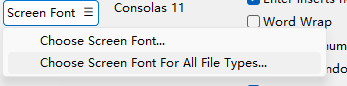
3、在设置的时候,这里有两个选项,可以只设置我们当前打开的这个源代码文件的类型,也可以把当前字体应用到全部文件类型去。不同扩展名可能使用不同的文件类型,如果调整后只有部分文件字体发生变化,通常不是设置失败,而是其他文件仍在使用另一套配置,可以分别修改,或者统一应用到全部类型。
4、设置的时候字体大小建议结合屏幕分辨率和阅读距离选择,如果我们字号设置过小,虽然能显示更多代码,但是长时间看代码真的很容易疲劳。
以上就是Source Insight怎么设置中文,Source Insight怎么设置字体大小的全部内容了。Source Insight没法设置中文界面,如果代码注释出现乱码的话,我们就去检查下文件编码,更建议各位经常用英文界面,即使后面遇到操作上的问题,别人在论坛给出解决方案也能直接在软件内找到对应按钮。在Source Insight中,字体大小可根据文件类型和界面区域分别调整,我们设置完成后,建议重新打开文件检查显示效果。
