
品牌型号:联想ThinkPad X1
系统:Windows10家庭版
软件版本:Source Insight 5
我们在使用Source Insight查看、编辑代码的时候会遇到中文显示乱码或者想修改界面语言的情况,尤其是当我们打开包含中文注释的代码文件时,如果编码格式不匹配,就可能出现无法正常显示的情况,像这些问题,我们可以通过调整Source Insight的语言设置和文件编码格式进行解决。下面就给大家介绍一下Source Insight如何设置中文,Source Insight怎么改编码格式的相关内容。
一、Source Insight如何设置中文
在使用Source Insight时,不少用户都会关心一个问题,就是这个软件能不能设置成中文界面?对于我们这些习惯了中文操作环境的用户来说,如果Source Insight菜单和提示信息都是英文,使用时可能会觉得不太方便。
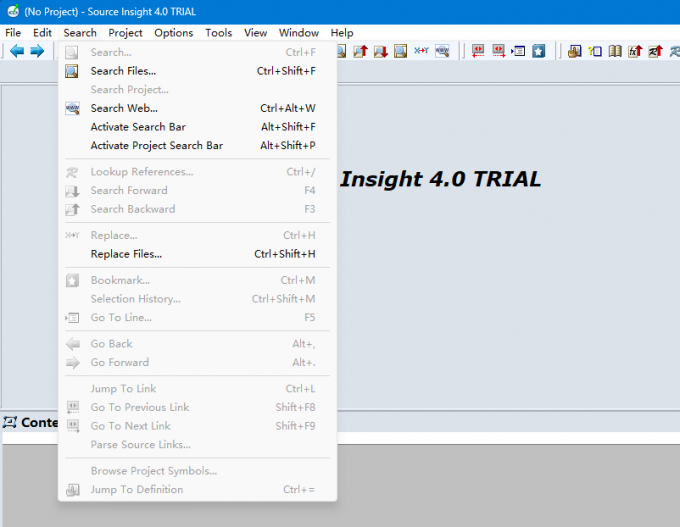
不过目前Source Insight官方版本主要提供英文界面,并没有内置中文语言包,也没有提供直接切换中文界面的功能。也就是说,Source Insight本身并不能像一些软件一样,在设置选项中直接选择中文语言。
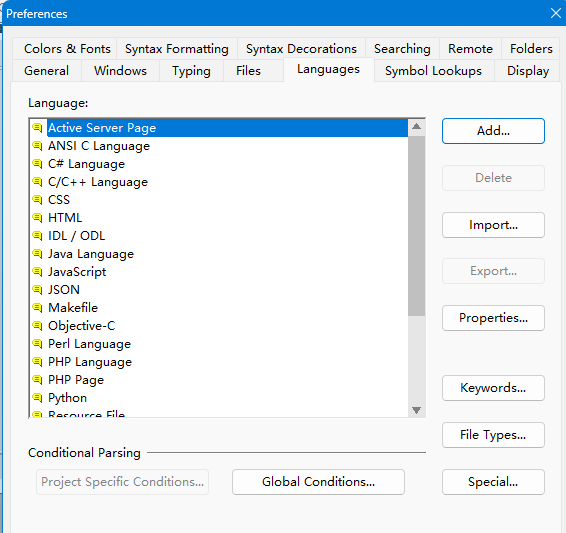
而网上有一些所谓的汉化方法,通常是通过替换软件文件或者使用第三方汉化补丁实现的,但这类方式并不是官方提供的,可能会存在兼容性问题,也可能影响软件正常使用,在实际使用过程中,我并不建议大家随意修改程序文件。
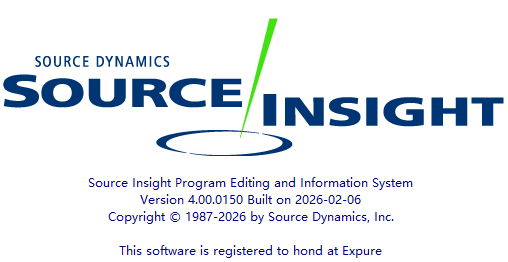
虽然Source Insight没有中文界面,但是对于我们日常开发使用来说,它的功能布局比较固定,熟悉菜单位置后,英文界面并不会影响我们的代码查看和分析。而且在一些技术论坛中,大家分享Source Insight使用经验时,也习惯使用英文描述具体按钮、功能,所以对于我们这些经常查找资料解决使用问题的用户来说,熟悉软件中的英文菜单名称,反而更方便参考官方文档。
二、Source Insight怎么改编码格式
在用Source Insight查看代码文件时,编码格式的确是我们比较容易遇到的问题,在打开包含中文注释的代码时,如果我们的文件编码和Source Insight读取方式不一致,就可能出现乱码、中文显示异常等情况。
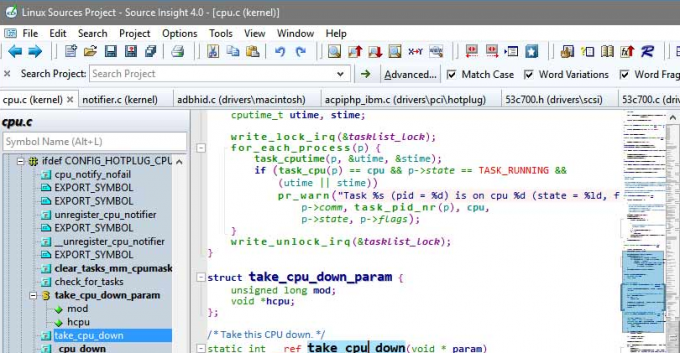
Source Insight不同版本对于编码支持的方式是不一样的,部分早期版本对UTF-8支持并不完善,如果打开代码文件后发现中文乱码,我们要去确认原文件的实际编码格式,然后我们打开Source Insight软件后,进入“Options”菜单,选择“Preferences”设置选项,在设置窗口中,可以查看与文件编码、字符显示相关的配置。
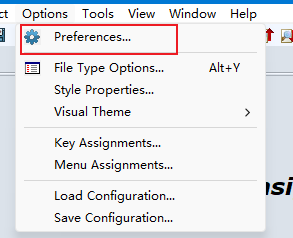
如果使用的是支持Unicode编码的Source Insight版本,可以优先选择UTF-8编码方式,因为UTF-8是目前开发使用比较广泛的编码方式,能兼容中文、英文以及其他语言字符,设置完之后,我们重新打开代码文件,看下中文注释是否能够正常显示。
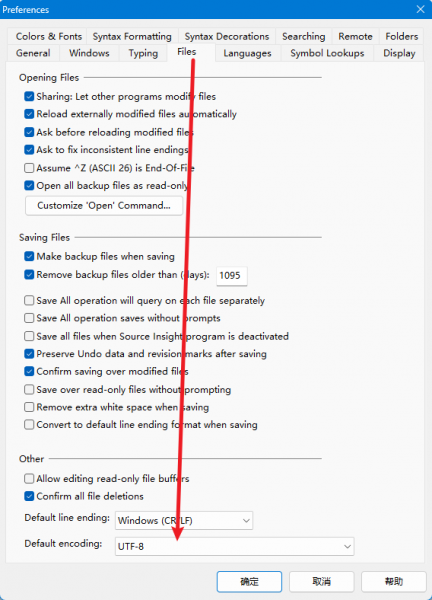
部分用户修改编码设置后,依旧会出现乱码,可以检查文件本身的保存编码,有时候并不是Source Insight读取错误,可能是代码文件本身保存的时候用了其他编码,例如,文件原本使用GBK编码保存,而Source Insight按照UTF-8方式读取,就会导致中文无法正确显示,这时候,我们只需要先将文件转换成统一编码,再使用Source Insight打开就可以了。
以上就是Source Insight如何设置中文,Source Insight怎么改编码格式的全部内容了。Source Insight目前官方并没有提供中文界面设置功能,平时我们使用的时候建议还是依靠熟悉英文菜单和功能位置来操作。在实际使用过程中,保持代码文件编码统一非常重要,特别是在多人协作开发时,建议统一使用常见编码格式,避免出现乱码问题。
