品牌型号:联想ThinkPad X1
系统:Windows10家庭版
软件版本:Source Insight 5
如果要使用Source Insight阅读代码,有些常用设置需要我们熟练掌握,比如说代码行号显示和查找替换。当我们打开一个源码文件后,如果想快速定位某一行代码,要是有行号显示会方便很多,再例如我们在修改代码时,如果需要把某个名称统一换掉,也可以直接使用查找替换功能,不用手动一个个修改。下面给大家介绍一下Source Insight如何显示行数,Source Insight怎么查找替换的相关内容。
一、Source Insight如何显示行数
我们在使用Source Insight阅读代码时,部分版本默认不会直接显示行号,如果平时需要根据行号定位代码,或者统计一个文件大概有多少行代码,打开行号显示会方便很多。这个设置起来比较简单,而且设置一次以后,后面查看其他代码文件时也会更加直观。

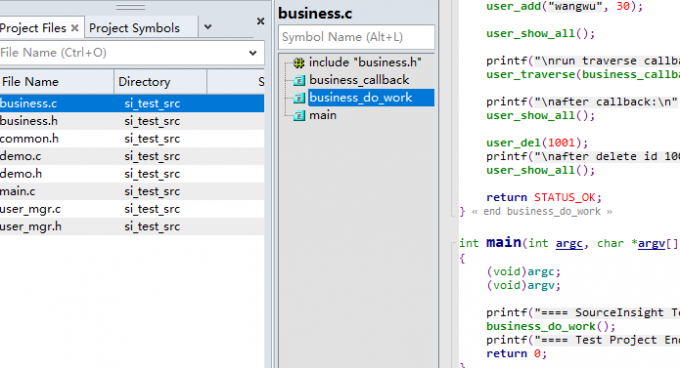
1、我们打开Source Insight,然后进入一个已经创建好的工程,随便选择一个源码文件打开,在代码编辑窗口中查看当前的显示效果。
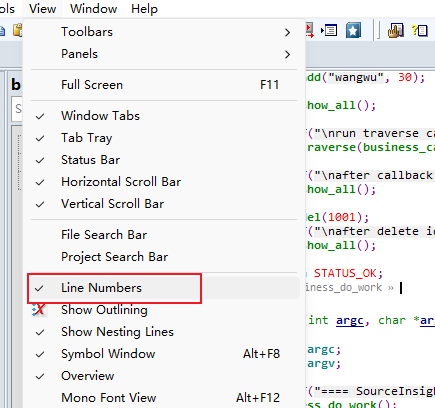
2、我们去顶部菜单栏找到View选项,并点击,在下拉菜单中找到“Line Numbers”相关选项,点击或者勾选这个选项以后,代码编辑区域左侧就会出现行号,每一行代码都会对应一个数字。
3、打开行号以后,如果这时候我们要定位某一行代码,就可以直接根据左侧的数字进行查找,例如别人告诉你需要查看第300行,那么打开对应文件后,沿着左侧的行号找到300附近的位置即可。
二、Source Insight怎么查找替换
我们在修改源码的时候,经常会碰到需要批量修改某个变量名、函数名或者一段固定文字的情况,如果文件比较多,手动逐个查找然后修改会很浪费时间,这时候可以使用Source Insight自带的查找和替换功能。
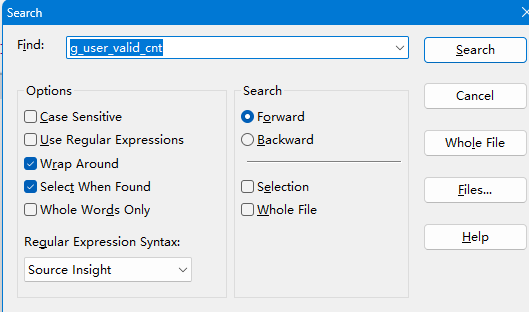
1、我们打开需要操作的源码文件,然后点击菜单栏中的“Search”,在里面可以找到查找和替换相关的选项,也可以使用快捷键打开查找窗口。
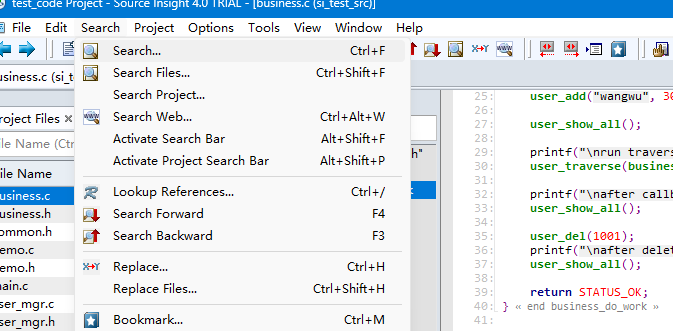
2、进入查找界面后,在查找内容的位置输入需要搜索的文字,确认搜索范围后执行查找,软件会定位到对应的代码位置。
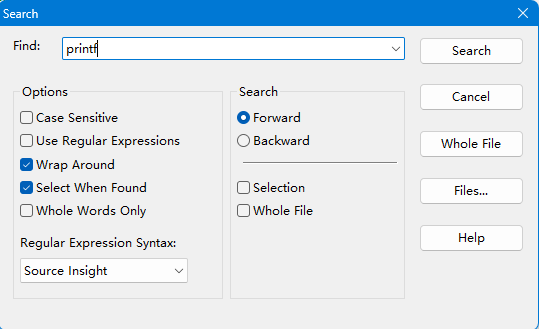
3、如果只是想查找某个内容,输入关键词后直接搜索即可。例如想查看一个变量在当前文件中出现了多少次,可以输入变量名称,然后依次查看搜索结果,对于比较长的文件,这种方式比手动向下翻代码方便很多。
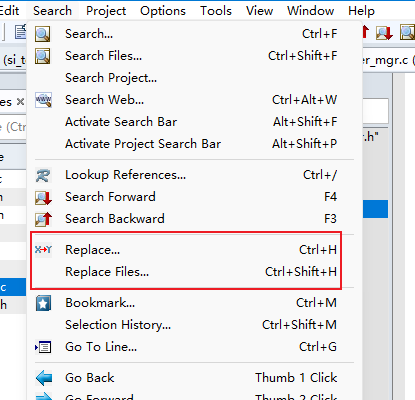
4、需要替换内容时,可以使用“Replace”功能,我们在顶部菜单栏找到Search选项下的Replace选项并点击打开替换页面。
5、在查找内容中输入原来的文字,在替换内容中输入准备修改成的新文字,然后执行替换,操作前先确认查找的内容没有写错,防止会匹配到一些本来不应该修改的内容。
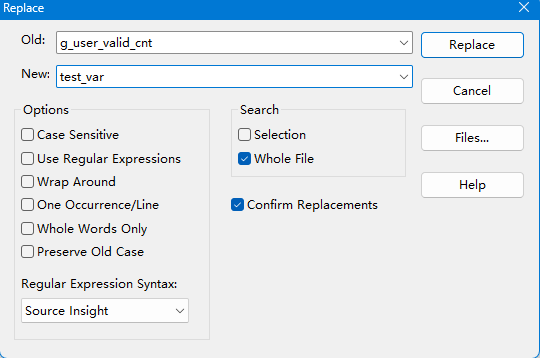
6、如果需要一次修改多个文件,我们可以修改替换范围,Source Insight的查找和替换功能可以根据当前版本提供的选项选择不同的搜索范围。不过我们在进行工程范围替换之前,建议还是要把搜索结果检查清楚,确认涉及的文件确实都是需要修改的。
以上就是Source Insight如何显示行数,Source Insight怎么查找替换的全部内容了。在Source Insight中行号显示和查找替换都是我们常用的基础功能,我们开启行号后,可以根据具体行号快速定位代码,同时也能通过文件最后一行的行号简单了解文件规模。查找替换则适合处理源码中重复出现的内容,修改变量名、文字等内容时会方便不少,我们在使用替换功能时,要先确认查找范围和匹配内容,避免误改其他代码。