
品牌型号: 惠普 240 G3
系统: Windows 10 专业版
软件版本: Source Insight 4.0
有不少程序员会经常使用Source Insight,用它看代码、改代码。有时候想给它加上别的语言支持,或者想批量复制某个区域的数据,但不知道行不行。下面就来介绍下Source Insight可以添加哪些语言,Source Insight可以复制一列吗。
一、Source Insight可以添加哪些语言
Source Insight装好之后,默认支持很多语言,C、C++、Java、Python这些常见的都有。要是想支持其它非默认的语言,或者想让自定义文件类型也能语法高亮,也能解决。
1、内置支持的语言
Source Insight支持挺多种语言的,想看看它支持哪些的话,可以这样操作:点菜单栏的Options,找到Preferences。
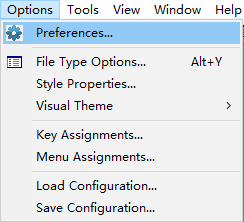
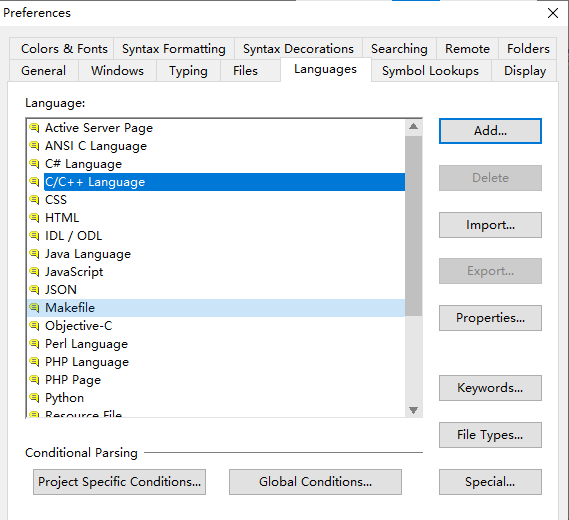
弹出来的对话框里有个Languages标签页,点进去就能看到所有能选的语言了。C/C++、Java、C#、Python、Java、PHP这些都有。
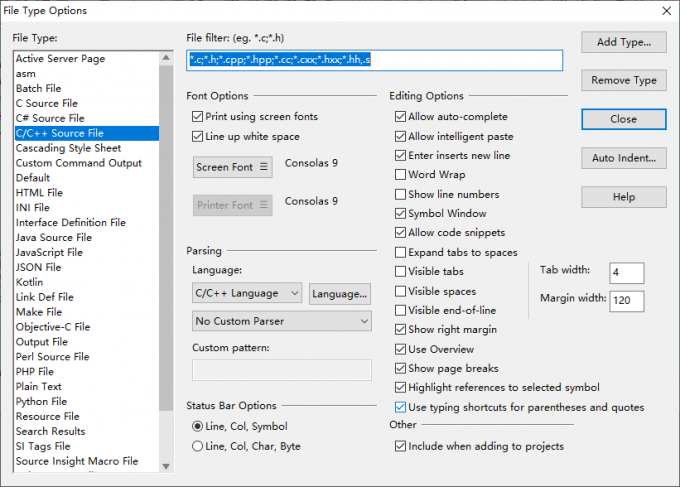
Source Insight会根据文件后缀自动识别判断语言类型,然后进行解析。具体后缀,可以在Options下的File Type Options进行设置。
2、添加自定义文件类型
有时候项目里有些特殊后缀的文件,比如.proto,Source Insight默认不认识它们。想让这些文件也能语法高亮的话,得手动加一下。
步骤是这样的:还是在File Type Options里,点进去之后,左边是文件类型列表,右边是编辑区域。想加.proto文件支持,就点右边Add Type,输入proto。
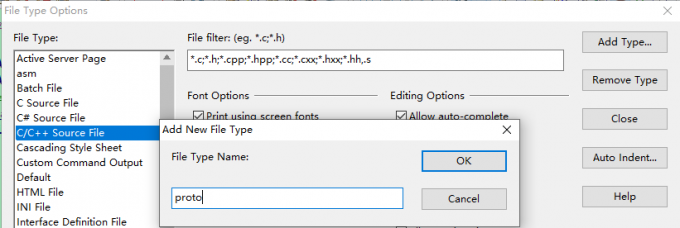
然后设置一下它的后缀、语法风格。还可以在右边的Editing Options里设基本格式、缩进等。
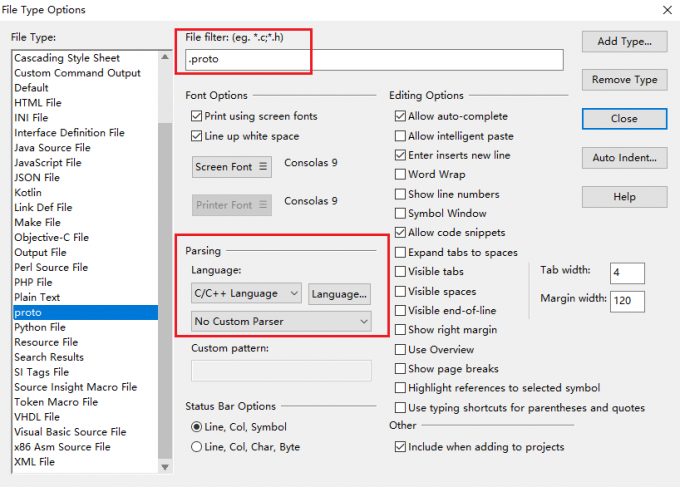
自定义文件类型加好之后,打开对应后缀的文件,就能有语法高亮了。
二、Source Insight可以复制一列吗
有时候想从代码里截取某一列数据,比如一串数字或者一列IP地址,手动Ctrl+C太麻烦了。Source Insight有列选择功能,选择后就可以复制,效率能提高很多。
1、操作方法
操作方法就是按住Alt键,然后按住鼠标左键拖动,就能竖着选中文本了。选完之后Ctrl+C复制,然后去别的地方Ctrl+V粘贴,这一列就过去了。比一行一行复制快多了。
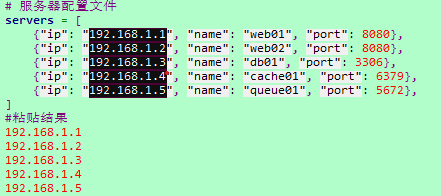
2、列选功能在很多场景下都能帮到我们:
做日志分析的时候,经常要从大段日志里提取某一项,比如所有的时间戳、或者所有错误码。用列选一下子就出来了,不用写正则表达式。

导数据的时候也有用。比如要从SQL查询结果里提取某一列,或者从配置文件里截取某一段配置,直接列选复制就很快。
3、用列选择有几个地方得注意一下:
缩进不一致的代码要小心。如果代码里空格数量不一样,选出来再粘贴可能对不齐,这种情况可以先把代码手动调一下。
制表符和空格混用的时候,列选可能达不到预期效果,最好先检查一下文件的缩进设置。
以上就是关于Source Insight可以添加哪些语言,Source Insight可以复制一列吗的全部内容。关于语言支持,默认的语言基本能覆盖日常需求,如果是新语言按照步骤加一下就可以。列选择功能操作简单,在做数据提取、日志分析的时候,很有用。希望上面这些能帮助到大家。
