
品牌型号:惠普240 G3
系统:Windows 10专业版
软件版本:Source Insight 4.0
使用Source Insight的时候,经常会需要处理不同编码格式的文件。如果出现乱码,会需要花费时间处理,最好能从源头避免。编写代码时注释多行也是常见需求,逐行注释的话效率较低。本文就介绍下Source Insight如何避免编码问题,Source Insight如何注释多行。
一、Source Insight如何避免编码问题
编码问题是一个常见话题。不同开发者、不同平台生成的代码,编码格式可能存在差异。使用Source Insight的时候,为避免编码问题,可以了解以下内容。
1、了解常用编码格式
Source Insight支持多种编码格式,常见的主要有以下几种。
UTF-8是当前最通用的编码格式,跨平台兼容性最佳,Linux和Mac系统默认编码大多为UTF-8。
Windows环境下常用的是ANSI,中文Windows系统则为GB2312或GB18030。Source Insight对上述编码格式均提供了支持。
了解项目所使用的编码格式,可为后续设置提供依据。
2、设置默认编码
如果需要统一处理编码问题,可以将默认编码设置为项目使用的编码格式。
点击Options下的Preferences,找到Files标签页。在此处能看到Default encoding选项,下拉菜单中列出了多种编码格式。中文Windows环境下,System Default (Windows ANSI)或Chinese Simplified (GB2312)都可以选择。
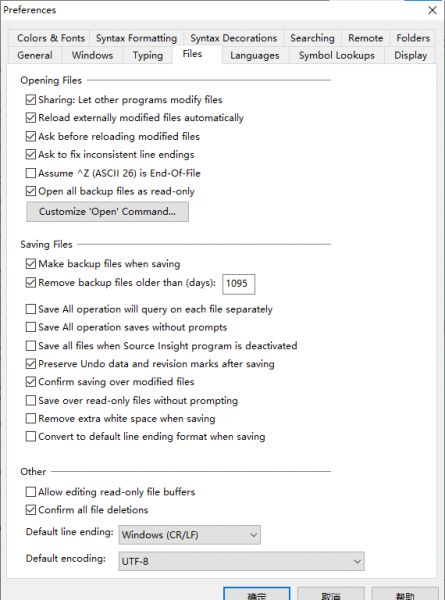
Source Insight 4.0对UTF-8也支持的很好,如项目代码全部为新代码,设置为UTF-8编码基本可满足需求。设置完成后,新打开的文件将按照设置的编码格式解析。
3、单个文件更换编码
如果无法确定文件原始编码,可以尝试更换编码。点击菜单File下的Reload as Encoding。弹出编码列表,常用选项均在其中。Chinese Simplified (GB18030)、UTF-8、System Default (Windows ANSI)等选项可依次尝试。
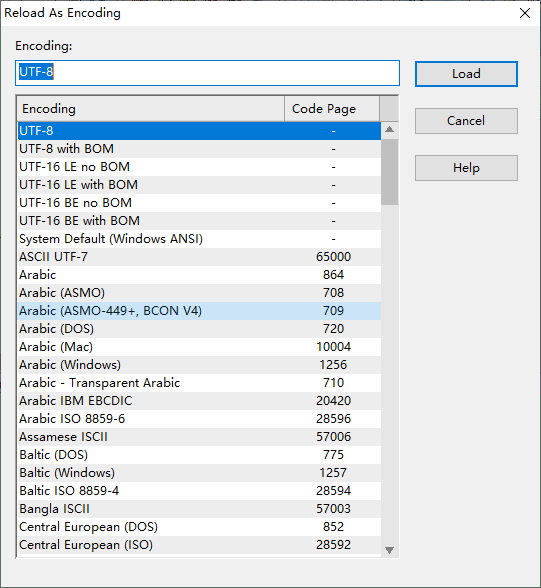
选择某一编码后点击Load按钮,文件将按选定编码重新加载。如显示恢复正常,说明编码格式正确。有时需要尝试两三次才能找到正确编码。但是这个方法是临时用来确认格式,重新打开又会变回默认格式的。
4、注意保存格式
编码问题不仅在于读取环节,保存时同样需要关注。如文件原始编码为GB2312,打开修改后建议仍保存为GB2312。否则在编码转换过程中容易出现乱码,特别是反复切换编码的操作,最容易导致文件损坏。
二、Source Insight如何注释多行
编写代码时经常需要注释掉某段代码,尤其在调试阶段。逐行添加注释效率很低,以下方法可有效提升效率。
1、使用Edit菜单注释
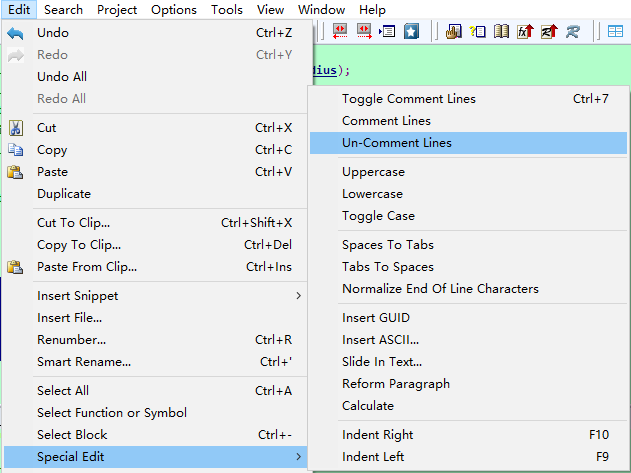
选中需要注释的多行代码,点击Edit菜单,选择Special Edit下的Comment Lines。
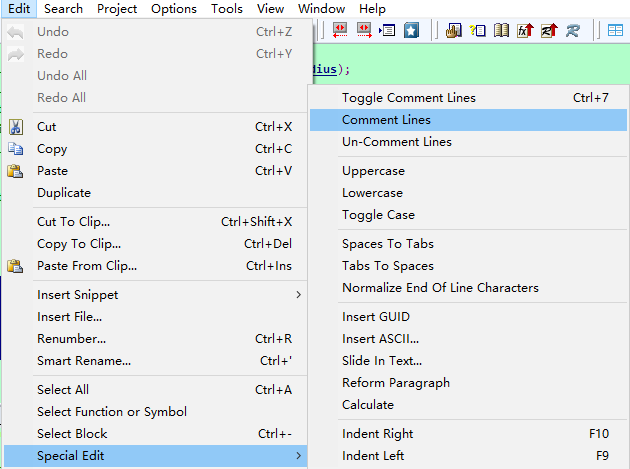
选中行前方将添加注释符号。
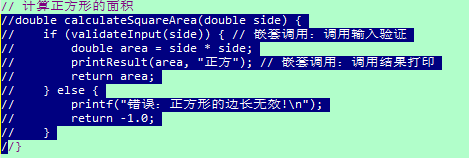
对于C语言,添加的注释符号为//,其他语言可能有所不同。
取消注释时,选中相应代码行,点击Uncomment Lines,注释符号将被删除。
2、使用Toggle Comment Lines功能
Source Insight提供了Toggle Comment Lines命令,该功能可根据选中行的注释状态自动切换注释,默认快捷键为CTRL+7。
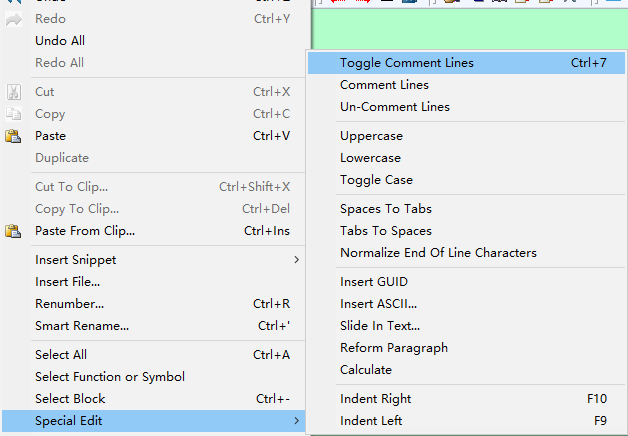
选中代码行后,按CTRL+7。如选中行未注释,则添加注释,如已注释,则移除注释。
该功能使用便捷,特别适合调试场景中频繁切换注释状态的场景。
3、注意事项
需要注意的是,Source Insight的注释功能仅在代码前方添加注释符号,不会处理嵌套的注释。
如果代码中本身已包含注释,使用Comment Lines会在已有注释前方再添加一层注释符号,这种情况需要手动处理,否则可能导致代码混乱。使用Uncomment Lines时,仅移除最外层注释符号,内层注释保持不变。
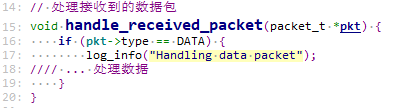
这个特性一般不影响正常使用,注意一下即可。
以上就是关于Source Insight如何避免编码问题,Source Insight如何注释多行的全部内容。编码问题和注释操作是使用Source Insight时的常见需求。掌握编码设置方法可以避免乱码问题,熟练运用注释功能可提高调试效率。希望本文可以帮到大家。
