
品牌型号:惠普 240 G3
系统:Windows 10 专业版
软件版本:Source Insight 4.0
用Source Insight做开发,批量打开文件、打开项目都是基础操作,尤其是要处理多文件的项目。而且单开一个文件,理不清代码的逻辑,没法看到函数之间的关系。下文就为大家介绍下Source Insight如何打开多个文件,Source Insight如何打开一个项目。
一、Source Insight如何打开多个文件
批量打开文件有几种方法,适合不同的场景,选自己习惯的方式就可以。
1、项目列表批量选中打开
优先用这种方法,直接在文件列表操作就好。这种方法不用切换窗口,适合已经打开项目的情况。
在项目列表里,按Ctrl键,点选多个不连续文件。而连续的文件,按Shift键,选首尾就能全选,适合想一下子打开多个文件的情况。
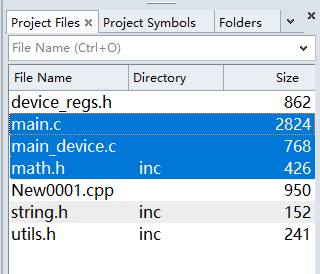
选好后,回车,所有选中的都会打开。
想并列查看文件,点顶部Window,找到Arrange Window,选对应模式就可以。
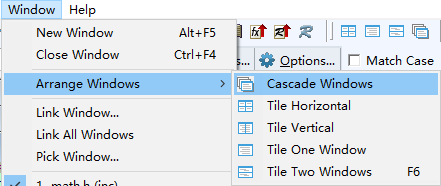
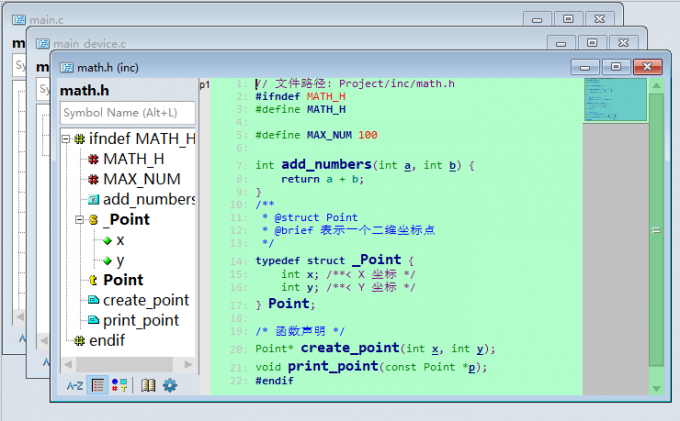
比如选Cascade Windows,多个文件就会级联排列。有时候,我们需要对照多个文件写代码,叠在一起会不方便,就可以试试其它模式,并列查看。
2、直接拖拽打开
用拖拽也能批量打开文件。这种方法,不用加载项目,临时查看很方便。
打开代码文件夹,选中要打开的文件,按住鼠标拖到Source Insight编辑区。松开鼠标,软件会自动加载,不用额外操作。
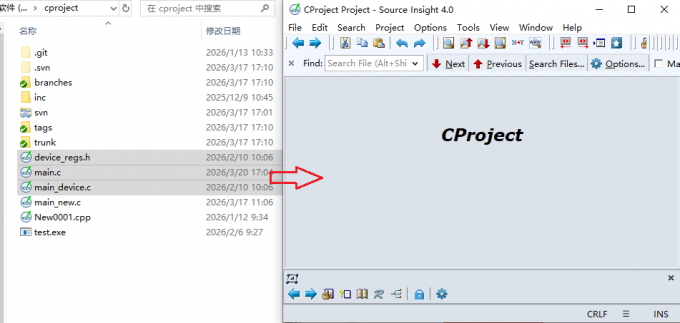
想并列查看,还是在Arrange Window里设置就行。
3、通过文件菜单打开
零散文件不适合拖拽,就用菜单打开。点顶部File,选Browse Files。
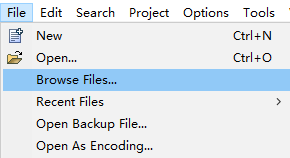
弹出窗口后,选多个文件,点打开就可以。这种方式不改动原有项目,只打开需要看的文件。
二、Source Insight如何打开一个项目
用Source Insight的时候,建议打开完整项目,而不是单独开文件。打开项目后,就能正常用函数跳转、查看调用关系等功能,这些功能是Source Insight的亮点,能帮我们快速理解代码。根据是否已创建项目,分两种方式操作。
1、打开已有项目
打开Source Insight,进入主界面。点顶部Project,展开下拉菜单,选Open Project,会弹出文件选择窗口。这里会列出所有已创建的项目。列表里会显示每个项目的名称以及存放路径,方便大家区分。所以创建项目名字的时候,最好用能一眼看出来是什么内容的。
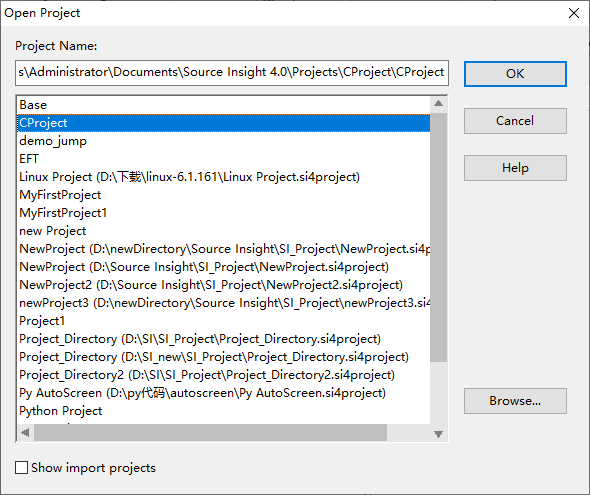
也可以找到项目存放的文件夹,找到项目文件。Source Insight的项目文件,后缀是.siproj,选中后双击打开。这种方式,适合知道项目文件位置的情况。
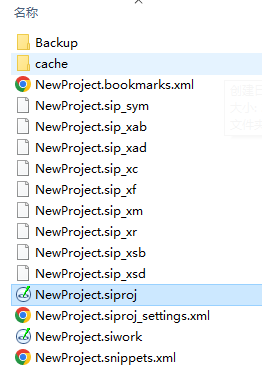
项目加载速度取决于文件数量和大小,文件越多、越大,加载就越慢。大型项目,需要耐心等待一下。加载完成后,会显示所有项目文件,点文件就能编辑了。
以上就是关于Source Insight如何打开多个文件,Source Insight如何打开一个项目的全部内容。打开多文件和项目的方法,步骤很简单。别一次打开太多文件,会占用内存、导致卡顿,不用的文件及时关掉。希望能帮到大家。
