
品牌型号:惠普240 G3
系统:Windows 10专业版
软件版本:Source Insight 4.0
写代码的时候经常会需要调整缩进,有时候几行代码要统一往右挪或者往左挪,逐行改太麻烦了。Source Insight本身设置挺多的,把一些常用设置了解清楚,用起来会方便很多。下面就来介绍下Source Insight如何多行缩进,Source Insight常用设置有哪些。
一、Source Insight如何多行缩进
改代码的时候经常要调整缩进,使用Source Insight有一些方法可以轻松调整。
1、Tab键直接缩进
选中要缩进的那几行代码,然后按Tab键。所有选中的行都会往右缩进一个单位。往左移的话,按Shift+Tab就行。
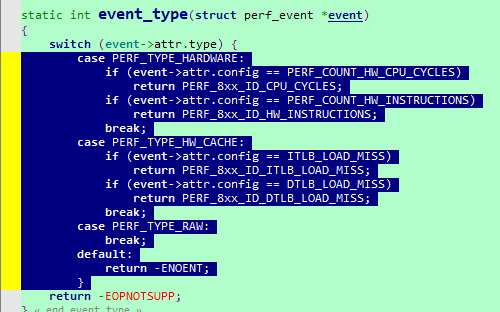
默认缩进是一个Tab的长度。如果想改成4个空格,可以去文件类型设置里调整。
2、F9和F10快捷键
Source Insight还给缩进专门设了两个快捷键。F9是左缩进,F10是右缩进。
选中多行之后,按F9所有选中行往左移动,按F10往右移动。习惯用F功能键的可以试试这个方式。
3、自定义缩进宽度
如果觉得默认缩进太宽或者太窄,可以自己调。点Options下的File Type Options,勾选上Expand tabs to spaces,然后设置Tab Width,一般建议设置成4。
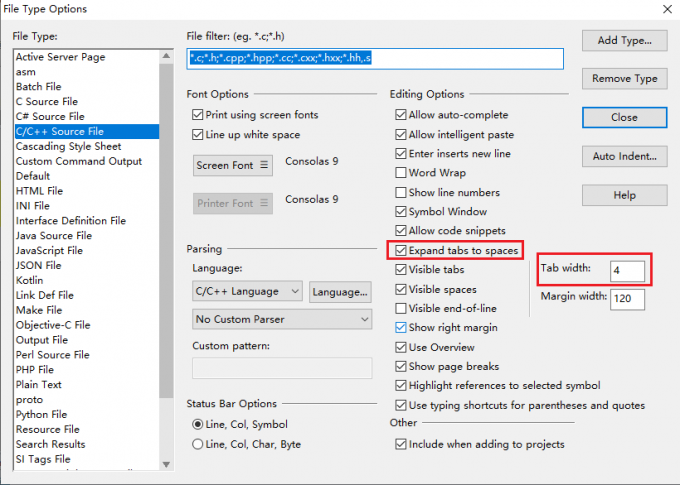
最好把Visible tabs、Visible spaces也勾选上,这样就能区分缩进采用的是Tab还是空格了。
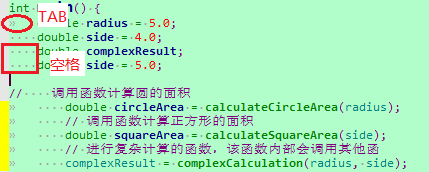
按照上面的方法可以轻松实现缩进的调整。
二、Source Insight常用设置有哪些
除了上一节介绍的缩进设置,Source Insight可以设置的项还有很多。把一些常用的搞清楚,能提高我们的效率。
1、显示行号
看代码的时候有行号方便很多。尤其是报错的时候,直接看行号就可以定位。
点菜单栏的View,勾上Line Numbers就行。
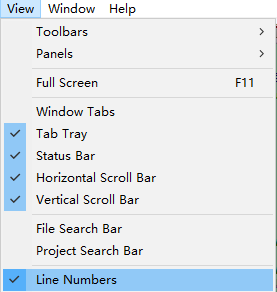
这个设置好之后新开的文件都会显示行号。
2、字体设置
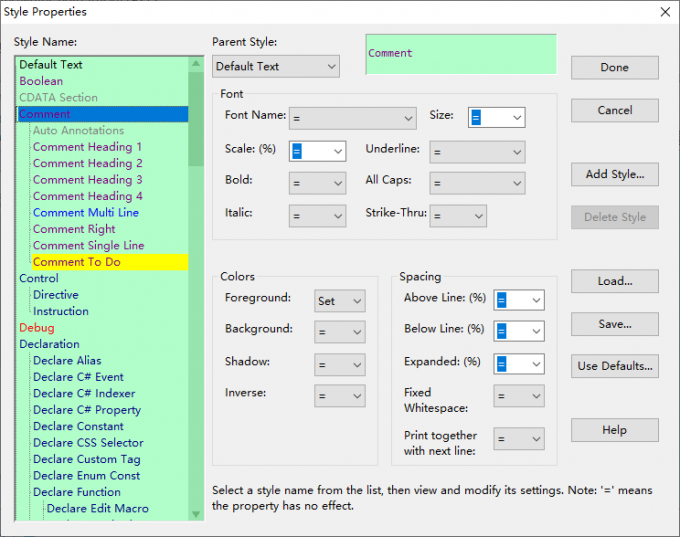
代码的字体可以分类型进行设置。点击Options下的Style Properties,可以看到有不同的类型,包括备注、声明等。右侧就可以进行字体和颜色的设置。
3、符号数据库同步
Source Insight靠符号数据库来提供跳转和搜索功能。有时候加了新文件,或者改了代码结构,数据库没更新,跳转可能会找不到。
点Project菜单里的Synchronize Files,手动同步一下符号数据库。这样新增的函数、变量就能被正确索引了。
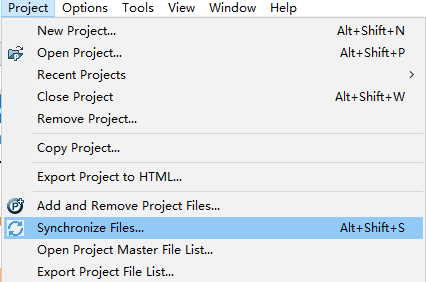
建议每次从版本库拉取新代码之后,同步一下符号数据库,保持最新状态。
4、主题切换
Source Insight有自带的主题可以换。点Options下的Visual Theme,能看到好几个预设主题风格。
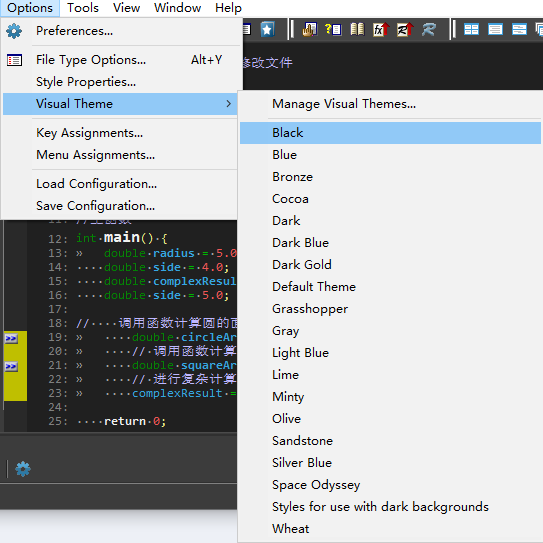
Black主题是黑底白字,光线暗的适合用深色模式看代码,对眼睛更友好。
调好一组喜欢的配色之后,可以导出配置保存。换电脑的时候直接导入就可以,就不用重新调整了。
以上就是Source Insight如何多行缩进,Source Insight常用设置有哪些的全部内容了。缩进调整还是比较容易操作的,用Tab或者配合功能键都可以。常用设置包括字体、行号、主题模式、同步文件等,学会可以辅助我们的代码开发。希望以上内容可以帮到大家。
