
品牌型号:惠普 240 G3
系统:Windows 10 专业版
软件版本:Source Insight 4.0
程序员用Source Insight看代码的时候,经常会遇到两个小问题:想让代码更醒目,却不知道怎么改字体颜色;打开文件后,不喜欢空白字符(空格、制表符等)在界面显示,又不知道怎么关。本文就针对这两个问题,介绍下Source Insight可以调整字体颜色吗,Source Insight里面的显示空白字符如何关掉。
一、Source Insight可以调整字体颜色吗
当然可以。Source Insight支持非常灵活的字体颜色设置,不仅能改代码整体颜色,还能给注释、关键字、字符串等不同元素单独配色,让代码层次更清晰。
操作很简单,跟着下面步骤操作就好。
1)打开Source Insight,点击顶部Options 菜单,选择Style Properties(样式属性)。

2)在弹出的窗口左侧,选择要修改的元素类型,比如Comment(注释)、Keyword(关键字)、String(字符串)、Identifier(变量名)等,右侧的Colors就是调对应颜色的。
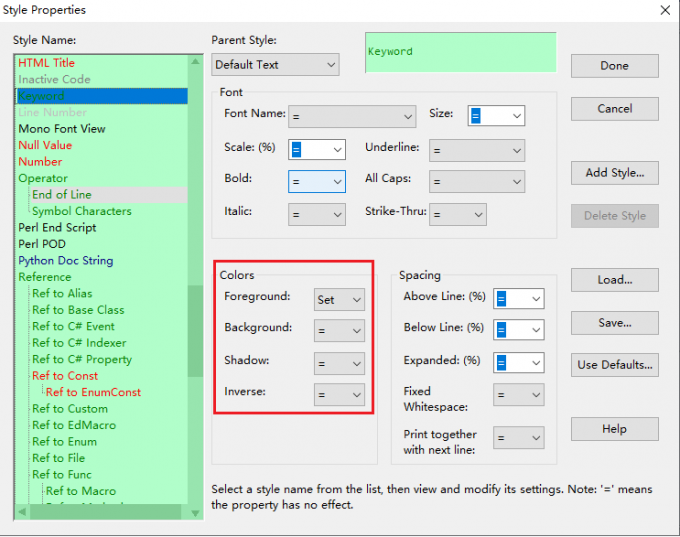
3)右侧找到Colors下的Foreground选项,点击后进入颜色框,挑个喜欢的颜色就行。
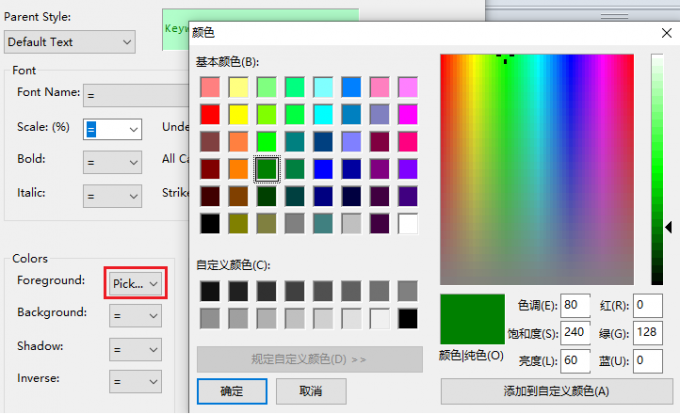
4)调整完成后点击确定,所有对应元素的字体颜色会立即生效,不用重启软件。
总的来说,Source Insight可以灵活调整字体颜色,大家通过Options菜单的Style Properties,按元素分类设置就可以。
二、Source Insight里面的显示空白字符如何关掉
空白字符(空格、Tab、换行符)默认显示时,可能会让代码界面显得杂乱。
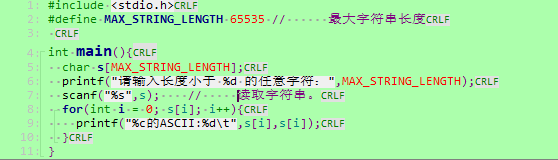
关掉的方法很简单,有两种操作方法,大家按需选:
1、在View菜单设置
点击顶部 View 菜单,找到Visible Tabs and Spaces(显示制表符与空格)、Visible End of Line(显示行尾符)选项,取消勾选就好。
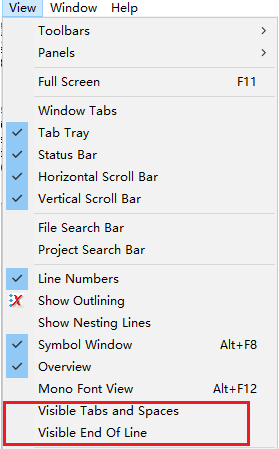
这样设置后立即生效,生效范围是相同类型的文件。也就是说,如果当前打开的是C文件,后续打开C文件都会按这个设置显示。
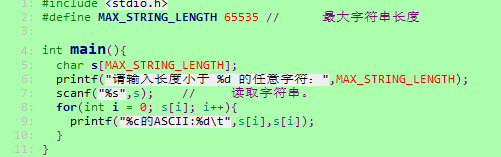
2、在File Type Options里设置
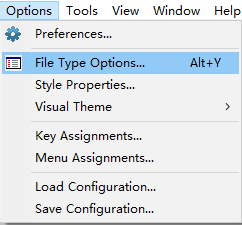
1)点击顶部 Options 菜单,选择File Type Options,打开文件类型选项。
2)在新弹出的窗口里,先选择想要设置的文件类型,比如下图选择了c、c++文件,在右侧找到Visible tabs、 Visible spaces、Visible end-of-line,取消勾选即可。
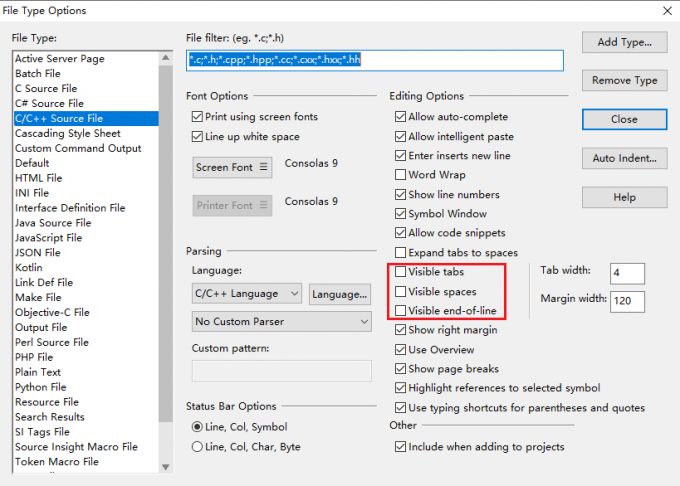
这两种设置方式的效果一样,都只对指定的文件类型生效,大家选方便的方式用。
以上就是关于Source Insight可以调整字体颜色吗,Source Insight里面的显示空白字符如何关掉的全部内容。字体颜色可以按元素分别设置,让代码更易读。空白字符显示按需要开关,可以让界面更清爽。掌握这些小技巧,能让使用Source Insight更舒服、高效。希望这些分享,能帮到大家。
